Fórmulas Excel: Ejemplos, Tips y Tutoriales para Dominar Excel

Descubre ejemplos prácticos de fórmulas Excel, tutoriales paso a paso y consejos para optimizar tu trabajo con hojas de cálculo. ¡Aprende a dominar Excel fácilmente!

  • Home
  • Descargas
  • App a Medida
  • Sobre mi
  • Contacto
  • FAQ

Funcion SI.ERROR de excel

Nolberto Lopez 2 comentarios

La función SI.ERROR devuelve un valor que se especifica si una fórmula lo evalúa como un error, de lo contrario, devuelve el resultado de la fórmula.

Aplicaciones contables en excel

Descargar MegaPack Contable en Excel

Seguramente les ha pasado que al ingresar formulas, el resultado es un error, a menudo eso no significa que la formula realmente este mal, puede ser que esto sea porque alguna celda de referencia esta vacía o no se ingreso el dato correcto. ejemplo: tenemos un un formato de pedido en el que se ingresa el nombre del cliente y usando la función BUSCARV se deben obtener los datos de ese cliente que están en una base de datos, también se ingresan los artículos y automáticamente deben obtenerse también sus datos como color, precio, etc.
Aunque la formula no este mal elaborada, no se ven muy bien los mensajes de error en las celdas, para evitar que esos errores se muestren, podemos usar la función SI.ERROR.

Sintaxis:
SI.ERROR(valor,valor_si_error)

Valor: es el argumento en el que se busca un error.
Valor_si_error: es el valor que se devuelve si la fórmula lo evalúa como error. Se evalúan los tipos siguientes de error: #N/A, #¡VALOR!, #¡REF!, #¡DIV/0!, #¡NUM!, #¿NOMBRE? o #¡NULO!
Observaciones
Si valor o valor_si_error están en una celda vacía, SI.ERROR los trata como un valor de cadena vacía (“”).
Si valor es una fórmula de matriz, SI.ERROR devuelve una matriz de resultados para cada celda del rango especificado en el valor. Vea el segundo ejemplo siguiente.
Bien, veamos un ejemplo.
Tenemos una tabla de nombres de personas con sus edades, la idea es poner un nombre en la celda B4 y usar la función BUSCARVen C4 para obtener la edad de esa persona.
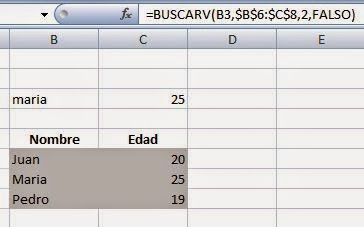
Así queda la formula: =BUSCARV(B3,$B$6:$C$8,2,FALSO)
función si.error
Si observamos en la imagen, la formula devuelve la edad de maria, en ese caso no hay error, pero que pasa si ponemos un nombre que no se encuentra en la base de datos…?
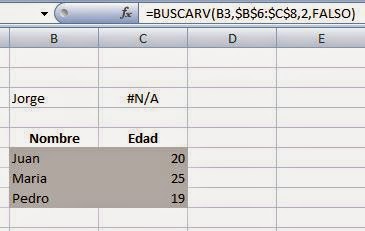
ejemplo de función si.error 2
Como se observa, hemos ingresado el nombre “Jorge”, el cual no se encuentra en la base de datos, por tal motivo la formula devuelve el error #N/A , aquí es donde entra la función SI.ERROR para evitar que ese error sea mostrado en la celda y en su lugar se ponga cualquier  dato que se desee o en su caso no mostrar nada.
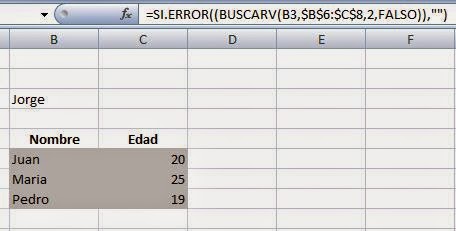
La formula queda así: =SI.ERROR((BUSCARV(B3,$B$6:$C$8,2,FALSO)),””)
ejemplo 3 de función si.error
Como observamos, la función SI.ERROR va al inicio y en su argumento “valor” va anidada la formula que ya teníamos, en el argumento “valor_si_error” debemos poner lo que debe devolver la formula en caso de que nuestra formula BUSCARV de error, este argumento puede hacer referencia a una celda, en este caso hemos puesto “” en ese argumento, por eso la celda se muestra vacía, pero igual podemos poner algo diferente como “Evalúa un error”, la formula quedaría así: =SI.ERROR((BUSCARV(B3,$B$6:$C$8,2,FALSO)),”Evalúa un error”)
Descargar: Ejemplo de función SI.ERROR
Espero que les sea de ayuda, nos vemos en el próximo tema.
formulas excel

Categoría: Logicas

  1. Aplicación a Medida
  2. MegaPack contable en excel
  3. Nómina en excel
  4. Control de CFDI en excel
  5. Control de CFDI de Nomina en excel
  6. Contabilidad electrónica en excel
  7. Sistema contable en excel
  8. Cuentas por cobrar en excel
  9. Pago a proveedores en excel
  10. Ingresos y Egresos en excel
  11. Vacaciones de empleados en excel
  12. Inventarios en excel
  13. Agenda en excel
  14. Conciliación bancaria en excel
  15. Bancos en excel
Aprender Excel Gratis:
  • Facebook
  • Instagram
  • TikTok
  • Twitter
  • WhatsApp
  • Youtube

Acerca de Nolberto Lopez

Experto en Microsoft Excel. Desarrollador de aplicaciones en Excel con VBA. Autor del sitio formulasexcel.com

« Funcion NUM.DE.SEMANA en Excel
Función Pago de excel – Calcular pago con Interes »

Comentarios

  1. AYUDENME A RESOLVER UNAS ESTADISTICAS EN EXCEL dice

    octubre 3, 2013 en 7:09 am

    Hola Amigos!!!! El Motivo Por el Cual Les Pido Ayuda es porque yo saco estadisticas de Beisbol Y Softbol, Pero me tardo mucho de la manera que lo Hago Y ps queria ver si me ayudaban a hacerlo un poco mas rapido; Les Explicare que es lo que quiero sacar de esa Hoja de Calculo Que Les Envio. Hay una Pestaña que dice BATEO Ahi esta el bateo individual de Cada equipo, Entonces cada plancha que esta ahi es el bateo de cada equipo y necesito sacar los bateadores que son elegibles, Entonces multiplico los juegos jugados de su equipo x 2.1 AL 8apariciones legales) Y lo que me de igual o mayor a la operacion esos son los elegibles. Para sacar eso yo tengo que ordenar cada plancha por AL y me fijo los iguales y mayores de lo que me de la multiplicacion a esos los copio y los pego en bateadores y hago ese paso con todos los equipo que hay….. cuando ya tengo todos los elegibles en la pestaña bateadores los ordeno por puntaje de mayor a Menor y ahi esta…. Ahora Hay Otra pestaña que dice PITCHEO Ahi esta el pitcheo Individual de cada equipo y tambien necesito sacar los lanzadores elegibles ya que aqui se necesita para ser elegible 1 Inning lanzado por cada juego jugado de su equipo eje: si su equipo tiene 15 Juegos jugados(JJ) el lanzador tiene que tener minimo 15 inning lanzados…… y hago el mismo proceso ordeno las planchas de PITCHEO por Inning Jugados y los elegibles los Copio y los pego en lanzadores cuando ya tengo todos los elegibles de PITCHEO los Ordeno por Efectividad de Menor A mayor. Entonces lo que quiero es saber si existe una menera de Hacerlo Mas Rapido………. Espero Me Ayuden Por Favor……. Les Estare Agradecido Gracias…….

    Responder
  2. Anonymous dice

    julio 12, 2013 en 1:14 am

    Hola buenas noches, es muy importante su aporte de conocimientos en manejo de excel. Es excelente para la labor en la oficina.
    Muchas gracias
    Att. Ricardo

    Responder

Deja un comentario Cancelar respuesta

Tu dirección de correo electrónico no será publicada. Los campos obligatorios están marcados con *

Ponte en contacto conmigo para definir detalles de tu nuevo proyecto.

Contactar
  • INICIO
  • CONTACTO
  • CONTABLES
  • VIDEOS
  • CATEGORIAS
  • VBA EXCEL
  • Política de privacidad

Copyright © 2026 · Formulas Excel · by Nolberto Lopez

Copyright © 2026

Aplicaciones contables en excel

Descargar MegaPack de 14 Apps Contables en Excel


Powered by Joinchat
Hola
¿En qué podemos ayudarte?
Abrir chat