¿Que es una tabla en excel?

Las tablas de excel son una poderosa herramienta que nos permiten manejar la información de una forma mas integral ya que esta se almacena de manera relacionada, esto significa que sera mucho mas fácil ordenar, dar formato, aplicar filtros y formulas.
¿Para que sirve una tabla de excel?
Si necesitas una hoja para alimentar una base de datos, ejemplo: un registro de ventas por vendedor, una tabla de excel te ayudara a que mantengas un formato especifico sin la necesidad de estar reajustando cada vez que ingreses nuevos datos, de manera automática la tabla te da la opción para filtrar y ordenar datos, finalmente una característica muy interesante y practica, al momento de ingresar formulas, no es necesario arrastrar hacia abajo, simplemente pones la primera y automáticamente se aplica en todas las demás celdas de esa columna.
¿Como se crea una tabla en excel?
Si ya tenemos un rango de datos que tenga encabezados por columna, podemos convertir ese rango en una tabla de excel, esto se puede hacer de dos formas:
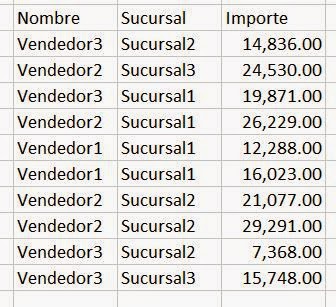
Esta imagen es de un rango normal de excel, en este caso si se desea aplicar formato, es necesario seleccionar las celdas y aplicar los bordes, rellenos y cualquier formato de celdas que se requiera, en el caso de las formulas, hay que ponerlas una a una o arrastrar hacia abajo, esto puede llevar mas tiempo y ademas hay que reajustar cuando se ingresan mas datos.
Opción A.
1.- Seleccionar 1 celda dentro del rango de datos que ya tenemos.
2.- Presionamos CONTROL+T
3.- Asegurarse que el rango “donde están los datos de la tabla” contenga el rango de los datos que tenemos incluyendo encabezados.
4.- Asegurarse que la casilla “la tabla tiene encabezados” este activada
5.- Click en aceptar
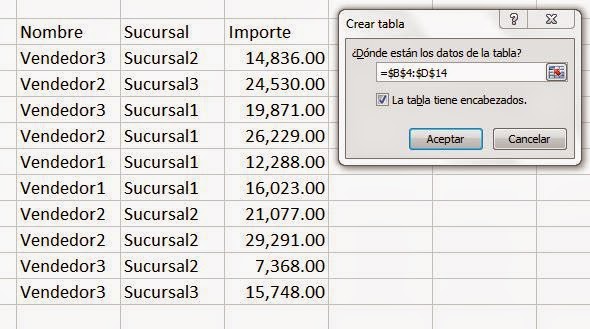
1.- 1.- Seleccionar 1 celda dentro del rango de datos que ya tenemos.
2.- Click en menú insertar.
3.- Click en la opción “Tabla”.
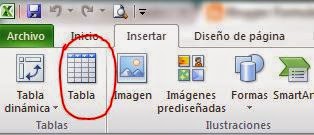
4.- Asegurarse que el rango “donde están los datos de la tabla” contenga el rango de los datos que tenemos incluyendo encabezados.
5.- Asegurarse que la casilla “la tabla tiene encabezados” este activada
6.- Click en aceptar
Con esto ya tenemos una tabla de excel generada.
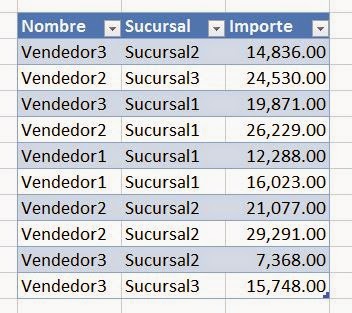
Si observamos en la imagen, la tabla ya tiene un formato especifico con bordes y color de relleno, también tiene las las flechas para autofiltros.
En una tabla de excel no es necesario reajustar el formato cuando se ingresan nuevos registros, en este caso los nuevos registros tomaran el formato que ya tiene la tabla.
Diseño de tabla
Cuando se ha insertado una tabla de excel, automáticamente se agrega un nuevo menú de excel “Diseño”

Ese nuevo menú tiene una serie de opciones que nos ayudaran a dar formato y ciertas funciones a nuestra tabla.

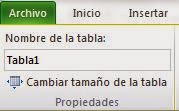
Nombre de tabla.
De manera automática se genera un nombre para cada tabla que creamos, pero podemos cambiar ese nombre y poner el que deseamos.
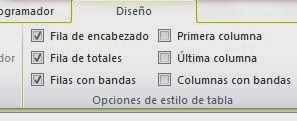
Opciones de estilo de tabla.
L opción mas importante aquí es la posibilidad de incluir una fila de totales, con esto ya no es necesario ingresar formulas para totalizar, ademas esta opción se puede activar y desactivar en cualquier momento.
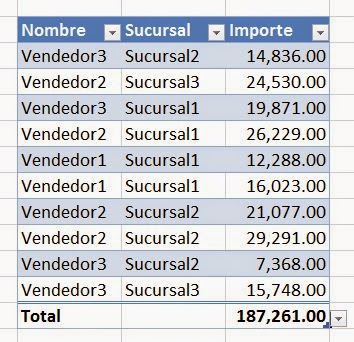
L fila de totales no solo puede ser una suma sino que podemos seleccionar de una serie de opciones muy convenientes, entre las principales podemos mencionar promedio, contar, max, min…
Formulas en tabla de excel.
En el caso de las formulas, las tablas de excel son muy convenientes ya que simplifica enormemente el trabajo, esto es porque no es necesario ingresar las formulas en toda la columna, usted solo ingresa la primera formula y se aplicara en toda la columna, ademas, cada vez que se ingresa un nuevo registro, la formula se aplica también a ese registro de manera automática.
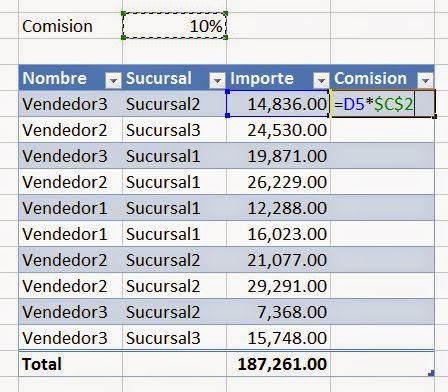
Así queda la tabla después de dar enter a la formula… observe que toda la columna a tomado la formula.
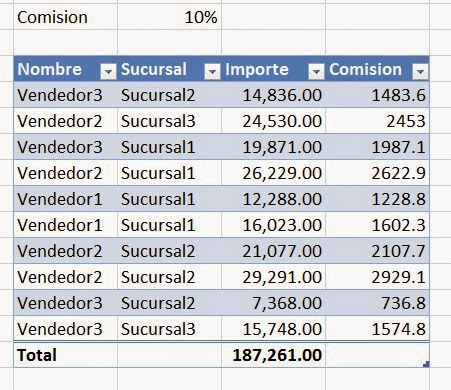
También podemos totalizar esa columna, solamente seleccionamos la celda donde va el total y seleccionamos la función deseada.
Estilos de tabla.
Los estilos de tabla nos sirven para dar formato a nuestra tabla, esto simplifica enormemente este proceso, esto es porque solo se requieren dos a tres clicks para que la tabla tenga la presentación deseada.
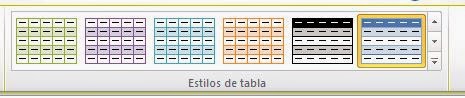
Aquí solo se requiere seleccionar el estilo que queremos y este se refleja en la tabla.

Mas estilos de tabla.
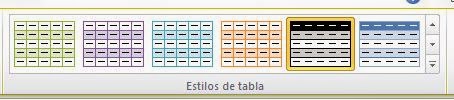
Hay una variedad extensa de estilos de tabla, ademas podemos crear nuestros propios estilos.
Resumen.
Si te gusta sacar la mayor ventaja al usar hojas de calculo, la opción de tablas de excel es para ti, te ayudara de manera muy importante a manejar tus registros y estilo de tabla de una manera muy simple y sobre todo bastante rápido.
Imagina si tienes una tabla enorme, con gran cantidad de filas y columnas, seria muy tedioso el solo echo de darle un formato especifico de bordes y relleno, igual con las formulas, tener que arrastrar hasta el final.
Todo eso queda atrás con esta potente opción de excel, con unos pocos clicks creas la tabla, dos clicks para cambiar de formato, un click para totalizar, pones la primera formula y se aplica en toda la columna.
Este tema da para mucho mas, así que pronto estaremos publicando algunas otras características que hacen que las tablas de excel sean de lo mas potente.
Omar Cardenas dice
Saludos!
tengo un dilema con un formato que estoy manejando de una tabla, con el siguiente encabezado.
|fecha|dia|venta electronica|venta efectivo|total|
la cual debo resumir con:
-DIA CON MAS VENTAS EN EFECTIVO: (llamando fecha dia y monto)
-DIA CON MAS VENTAS EN ELECTRONICO: (llamando fecha dia y monto)
-DIA CON MAS VENTAS TOTALES: (llamando fecha dia y monto)
Para el caso de monto en las tres ocasiones he utilizado la formula de MAX CON EL RANGO DE CELDAS AL QUE CORRESPONDE, es decir; electronico, efectivo, totales.
pero no se como hacer con el caso de las fechas y dias.
Estare atento, de ante mano agradecido!
Joaquín dice
Mi pregunta es si es posible utilizar referencias absolutas y condicionales con el formato de referencia estructurada. Por ejemplo si tengo la siguiente fórmula:
=COINCIDIR($C1,Tabla13[[#Encabezados],[IHid]],0) en la celda L8 (correspondiente en formato tradicional a coincidir =COINCIDIR(C$1,$D$7:$D$20)), si extiendo la fórmula a la derecha (hacia la celda L9), tendré que la fórmula habrá cambiado a =COINCIDIR(D$1,Tabla13[[#Encabezados],[Excedencia]],0) correspondiente a buscar =COINCIDIR(D$1,$E7:$E20,0) , cuando yo quería coincidir =COINCIDIR(D$1,Tabla13[[#Encabezados],[IHid]],0) (correspondiente a =COINCIDIR(D$1,$D$7:$D$20))).
¿Como pude haber fijado la columna de la tabla Tabla13[[#Encabezados],[IHid]]?
patricia dice
me podrian explicar como hicieron el video en you tube la programacion de cuentas por pagar cuentas por cobrar, como le hago para que en automatico me de la fecha segun el plazo que tenga…??’ gracias
Nolberto Lopez dice
En esta pagina tenemos un ejemplo para calcular vencimiento de facturas.
Vencimiento de facturas en excel
javier farias dice
Excelente los contenidos, agradecido