En esta entrega de curso de excel vamos a ver como eliminar registros según criterios, la idea es que de manera rápida se puedan eliminar los registros que no se necesitan en una base de datos, cuando se trabaja con formatos contables se suelen tener muchos registros y es posible en algún momento tener que eliminar algunos, también se pueden eliminar registros que cumplen con mas de 1 criterio, así que este ejemplo te sera de gran ayuda en esos casos.

Este procedimiento es muy sencillo realmente, pero si no sabes que se puede hacer, imagina el trabajo que tienes que realizar para ir buscando cada registro y eliminar las filas una a una, así que este ejemplo seguramente sera de mucha ayuda.
Eliminar registros aplicando filtro.
En este caso se aplica un filtro en la columna o las columnas que se usaran como guía para la eliminación, ejemplo… si se vas a eliminar los registros que tengan el nombre de cliente “Pedro”
- Seleccionar cualquiera de los rótulos de columna en la base de datos.
- Click en la flecha que sale en la columna de clientes
- Desactivar la casilla ” Seleccionar todos “
- Activar la casilla donde esta el nombre del cliente ” Pedro “
- Click en aceptar.
- Seleccionar una columna entera hasta el ultimo registro filtrado.
- Presionar CONTROL y sin soltar presionar el signo de menos.
- Click en aceptar.
- En el menú datos, dar click en Borrar ( para borrar el filtro )
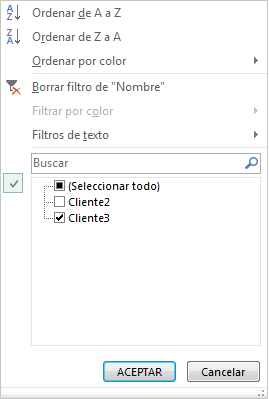
Eliminar registros en base a mas de 1 criterio.
También es posible eliminar registros basándose en mas de un criterio, por ejemplo: en base a nombre de cliente y en base a concepto de la venta.
Para esos casos se hace el procedimiento de aplicar el filtro en las dos columnas, después se hace el procedimiento de eliminación indicado en los pasos anteriores.
Eliminar registros con macro.
En este caso la idea es automatizar el proceso, el usuario solo debe seleccionar la primera fila donde iniciara la comparación y eliminación, ejecutar la macro, poner el dato que desea usar como criterio para eliminar las filas y click en aceptar.
En el ejemplo de código que les dejare, solo sirve para eliminar en base a un criterio, pero el procedimiento es mucho mas rápido que aplicando filtro.
El código VBA para eliminar registros según condición
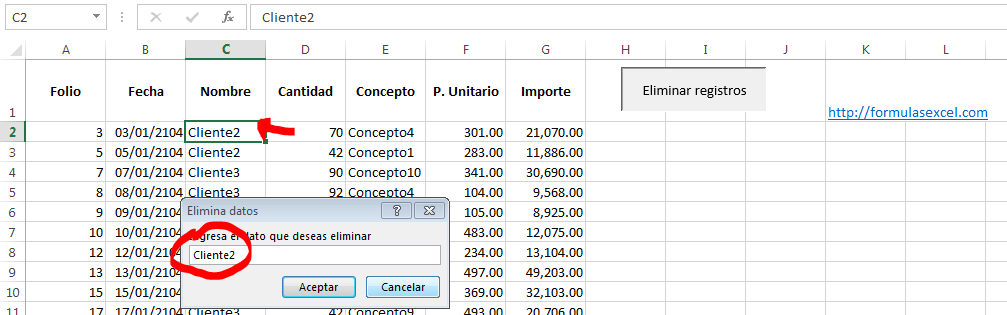
En esa imagen se ve como se debe seleccionar la primera fila donde iniciara a revisar la macro, en el cuadro que sale se debe ingresar el dato que se debe buscar en esa columna para eliminar la fila completa.
También se puede observar que hay un botón para ejecutar esa macro, así el proceso sera muy sencillo de realizar.

Carlos Alonso Ardila Plata dice
Hola buen día, excelente la macro, tengo una necesidad y es la siguiente; como buscar un dato en una tabla (con criterio) y eliminarlos, algo asi como dentro de una serie de datos buscar los menores a 1 y eliminarlos sin eliminar la celda, la fila o la columna.
Santos Muñoz R dice
Estupendo Maestro lindo aporte gracias.
Antonio dice
No veo el ejemplo en el archivo descargado.
hugo dice
quiero saber dias restantes entre dos fechas, solo y solo si donde tenga fecha inicial
Armando Pérez Avila dice
Excelente tips que nos das a los que realmente no sabemos mucho.
por esta razón en una sola palabra GRACIAS.
danilo efren dice
Excelente ejemplos
1000 gracias por compartirlos
saludos desde Reynosa
danilo
Jessica Manzanares dice
Muchas gracias, es de mucha utilidad.