La función Pago de excel calcula el pago de un préstamo, basado en un interés constante y pagos constantes, esto significa que esta función nos dirá de cuanto sera cada pago a realizar incluyendo los intereses y el capital correspondiente.

La función pago de excel corresponde a la categoría de funciones Financieras
Sintaxis:
=PAGO(tasa,nper,va,vf,tipo)
Tasa: Es el porcentaje de interés anual que se aplicara en el préstamo.
Nper: Es el numero total de pagos que se deben hacer.
Va: Es el valor actual del préstamo ( Monto del préstamo ).
Vf: Es el valor futuro o saldo que se espera después del ultimo pago.
Tipo: Indica cuando vencen los pagos, 0 u omitido para el final del periodo, 1 para el inicio del periodo.
Veamos un ejemplo:
Tenemos que calcular el pago que se debe realizar sobre un préstamo con los siguientes datos.
Tasa de interés anual: 10%
Numero de pagos mensuales: 12
Monto del préstamo: $ 100,000.00
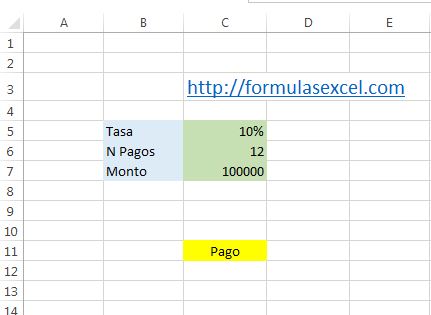
Algo muy importante a considerar al usar la función pago de excel, es que si la tasa de interés es anual y los pagos son mensuales, es necesario dividir el interés entre los 12 meses, si los pagos son trimestrales, la tasa se debe dividir entre los 4 trimestres, si son semestrales, la tasa se divide entre los 2 semestres.
La formula:
=PAGO(C5/12,C6,C7)
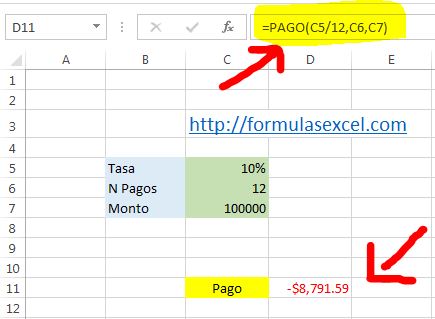
Como vemos en la imagen, tenemos un resultado de $ 8,791.59 , que es la cantidad que se va a pagar cada mes.
También podemos observar que el interés se divide entre 12 ( C5/12 ), como ya se explico, esto se debe a que la tasa de interés indicada en los datos del préstamo es analizada, que es la forma común que se maneja en estos casos, si fueran 12 pagos trimestrales en lugar de 12 pagos mensuales, se tendría que dividir la tasa de interés entre 4, que corresponde al numero de trimestres en un año ( C5/4 ).
Podemos observar que la función pago de excel es muy fácil de utilizar pero es muy conveniente para realizar cálculos financieros.
Descargar: Ejemplo de función pago de excel
Julio Garcìa dice
Muy práctico el ejemplo. Gracias
MARIO dice
EXELENTE SU APORTE MI HERMANO, GRACIAS.
danilo efren dice
Excelente ejemplo lo aplicare.
Saludos
Enrique Delgado dice
Muchas Gracias Nolberto, es de mucha ayuda sus aportes. No deje de hacerlo por favor.
Enrique, Costa Rica
csar dice
tengo en una celda la siguiente formula = “=” & A2 & “.A.” & B2 & “(C2)” en la celda A2 tengo la palabra DEC , en C2 tengoa la BIN
asi que el resultado es el texto =DEC.A.BIN(C2)
¿cómo hago para que este texto pueda ejecutarlo como la formula que representa? (sin usar VB, macros)