En esta ocasión veremos un ejemplo de tabla de cumpleaños en excel, esta formula también puede usarse en áreas como lo son hojas de calculo contables, o cualquier tabla donde se requiera filtrar información, en este caso seria un filtro aplicado con formulas, básicamente se pretende que de manera automática se muestren los nombres de quienes cumplen año en los siguientes 7 días contando el actual.

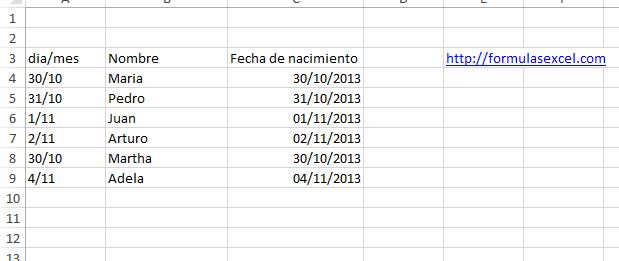
Lo primero que hacemos es diseñar la base de datos de las personas, la primera columna la usaremos para generar un código que estaría compuesto por el dia y el mes dd/mm , esto basado en la fecha de cumpleaños de cada persona, la segunda columna es para el nombre de la persona y la tercera columna para la fecha de nacimiento.
En la primera columna usaremos una formula para generar el codigo compuesto por dia y mes, la formula seria algo asi… =DIA(C4)&”/”&MES(C4) , básicamente estamos extrayendo el dia y mes de la fecha de nacimiento… dd/mm
Luego debemos generar una tabla donde figuren las fechas desde el día actual hasta 6 días mas, completando así una semana, en la primera celda ponemos esta formula =HOY() , en la celda de la derecha debemos sumarle 1 a esa primera celda… =C3+1 , después arrastramos esa segunda formula hacia la derecha hasta 6 celdas mas, así tendremos las fechas de 7 días iniciando con el actual, la idea es obtener los nombres de las personas que cumplen años en la siguiente semana.
En la celda debajo de la primera fecha, vamos a poner la siguiente formula:
=SI(FILAS(C$4:C4)>C$2,””,INDICE(Hoja2!$B$4:$B$65536,K.ESIMO.MENOR(SI((Hoja2!$A$4:$A$65536=DIA(C$3)&”/”&MES(C$3)),FILA(Hoja2!$A$4:$A$65536)-FILA(Hoja2!$B$4)+1),FILAS(Hoja1!C$4:C4))))
Esta es una formula matricial, asi que en lugar de ingresarla dando un enter, debemos ingresarla presionando CONTROL+ALT+ENTER, veremos que la formula tendrá corchetes al inicio y final.
{=SI(FILAS(C$4:C4)>C$2,””,INDICE(Hoja2!$B$4:$B$65536,K.ESIMO.MENOR(SI((Hoja2!$A$4:$A$65536=DIA(C$3)&”/”&MES(C$3)),FILA(Hoja2!$A$4:$A$65536)-FILA(Hoja2!$B$4)+1),FILAS(Hoja1!C$4:C4))))}
Después arrastramos esa formula hacia la derecha hasta 6 columnas mas, que serian los seis días siguientes al actual, luego debemos seleccionar el rango que comprende los 7 días, que serian las celdas donde acabamos de poner la formula matricial anterior, finalmente arrastramos esas formulas hacia abajo, en este caso he arrastrado hasta 4 filas mas, esto es considerando que en una misma fecha podridos tener hasta 5 cumpleaños, aunque esto seria poco probable, pero solo es por si acaso.
Con esto deberíamos ver una tabla como esta como base de datos.
La tabla de cumpleaños quedaría de este modo. ( clic en la imagen para ampliar )
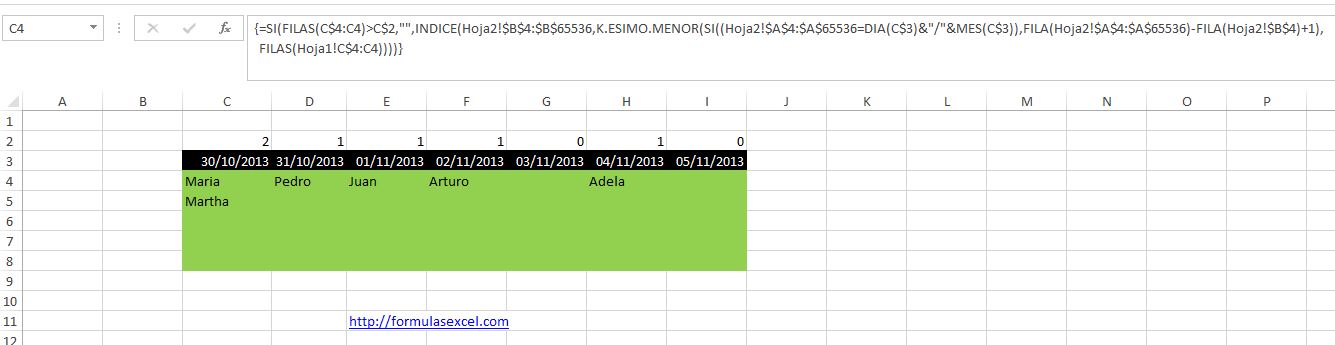
Lo que hace esta formula es buscar en la base de datos el día y mes de cada columna, devolviendo el nombre del primer cumpleañero que encuentra, en caso de que haya mas de un cumpleañero en esa fecha, el nombre debe salir en la siguiente fila de esa misma columna.
Como lo comento al inicio, esta formula también puede ser usada para otros casos, uno de ellos es cuando se usa la función buscarv con la idea de obtener varios resultados, osea que la función buscarv encuentra mas de una vez el valor buscado y deseamos que nos devuelva los tres en lugar de solo uno, en realidad la función buscarv no sirve para ese caso, pero constantemente recibo consultas sobre como obtener todos los valores encontrados por buscarv, pues la solución seria el uso de este ejemplo que vemos ahora.

david dice
Falta informacion
como la formula que utilizas para contar cuantos cumpleaños hay de la misma fecha ya que sin ese dato(valor de la celda C2:I2) las demas formulas no funcioan
Esteban González dice
No me sale la formula ya que hace referencia a datos que no se encuentran en los datos que indicas que se capturen y tampoco la referencia de que en dónde se encuentra la base de datos (hoja 1 o 2); los numeros que aparecen en la hoja de resultados fila c2:i2 son captura o el resultado de una formula??
Gracias
JOSE DE JESUS VILLALOBOS dice
TENGO TU PROGRAMA DE NOMINAS, MAS SIN EMBARGO, ESTA LA NOMINA LOS RECIBOS YA DEBEN DE SER CFDI, FALTA QUE ESTA REFORMA SEA PUBLICADA EN EL DOF.
ESPERO TUS COMENTARIOS REFERENTE A ESTE ASUNTO TAN DELICADO.
CPA JOSE DE JESUS VILLALOBOS ALVAREZ
Nolberto Lopez dice
Saludos Carlos.
Hay muy poca información al respecto, la información que hay es para el complemento que deben hacer los proveedores autorizados ( PAC ) para poder generar el xml.
Estamos explorando dos opciones
1.- Generar el xml desde nuestra aplicación para que luego el usuario pueda enviarlo al PAC autorizado con el que compre sus timbres.
2.- Agregar una opción para generar un archivo de texto (txt) con la información requerida para generar los cfdi, de echo hay algunos PAC que manejaran esta opción, otros incluso tendrán la opción de copiar desde excel y pegar en la aplicación que ellos manejan para el timbrado… de echo es muy probable que sea esta segunda opción la que manejaremos.
Seguramente el sat liberara su propia aplicación para el timbrado y existe la posibilidad que se pueda hacer mediante esta segunda opción del txt.
Pero aun no hay información al respecto, así que solo estamos a la espera, de nuestra parte ya estamos haciendo los ajustes necesarios para cualquiera de estas dos opciones.
Alejandra dice
Excelente aporte para llevar un mejor control de los cumpleaños…..Gracias
Abdénago Trejo dice
Que buenas guías y forma didáctica de ofrecer el conocimiento. Felicitaciones por ese don.
danilo efren dice
Increhible.Excelente
Saludos!!!!!
ATTE
DANILO