Ahora veremos Como sacar el IVA en Excel, en realidad es algo muy sencillo que se suele manejar mucho en formatos contables de excel. Pero lo importante aquí es que podamos hacer estos cálculos de una manera automatizada y rápida.

Pasos para sacar el IVA en excel.
- En la celda deseada, escribe el signo =
- Selecciona o teclea la celda donde esta la cantidad a la que quieres sacar el iva, ejemplo: A1.
- Escribe el signo * (asterisco) para multiplicar.
- Escribe el porcentaje en decimal, ejemplo: .16 para un 16% de iva
- Presiona enter.
- Tu formula se vera así:
=A1*.16
En que consiste el calculo de porcentaje.
Se que ustedes ya saben en que consiste, pero hay algunos conceptos que aunque son sencillos, posiblemente no los tomen en cuanta precisamente por eso, pero son de gran importancia para este asunto.
Porcentaje como la unidad
Una forma sencilla de explicar el porcentaje es viendo el 100% como la unidad “1” y un porcentaje menor a 100% seria una fracción “.25” seria el 25% .
Aumentar cantidad en porcentaje
Además de poder obtener un porcentaje de un total mediante el uso de fracciones, también podemos aumentar una cantidad en un porcentaje determinado. Para eso simplemente a la unidad le sumamos una fracción y el total se multiplica por esa cantidad ( 100*1.25 ).
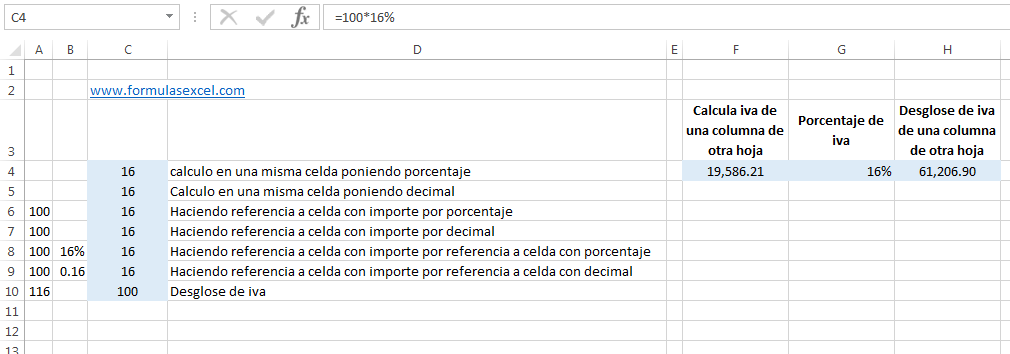
En el siguiente vídeo te muestro algunas formulas para determinar el IVA en excel.
Como sacar el IVA en Excel indicando porcentaje
En este caso se indica tanto la cantidad como el porcentaje en la misma formula excel.
=100*16%
Como sacar el IVA en Excel indicando decimal
Esta opción es similar a la anterior, solo que en lugar del porcentaje se indica el decimal correspondiente al porcentaje.
=100*0.16
Sacar el IVA en Excel con referencia a celda del importe por porcentaje
Este caso se aplica cuando temernos el importe en una celda, en la formula se hace referencia a esa celda y se multiplica por el porcentaje dentro de la misma formula
=A6*16%
Referencia a celda de importe por decimal
Este caso es igual al anterior, con la diferencia que se indica un decimal equivalente al porcentaje
=A6*.16
Celda con importe por celda con porcentaje
En esta situación se tienen los dos datos en celdas, el importe y el porcentaje, así que simplemente se hace referencia a esas dos celdas en la formula
=A8*B8
Celda de importe por celda del decimal
Igual que el anterior, solo que aquí se tiene una celda con el decimal equivalente al porcentaje
=A8*B8
Como sacar el desglose de IVA en Excel
En este caso se cuenta con el total que incluye IVA.
=A10/1.16
Si se observa en la formula, es un numero con decimal, el decimal representa al porcentaje, así que luego del punto se debe poner el decimal que represente al porcentaje que contiene la cantidad, de ese modo se obtiene el importe sin IVA.
Restar un porcentaje a una cantidad
Aunque este ejemplo se dale un poco del tema, he decidido incluirlo porque se que muchos tienen problemas con esto.
=A1-(A1*.16)
Como se puede observar, la formula es simple, los paréntesis se usan solo para identificar la parte que se resta, si no los ponen también te dará el resultado correcto porque primero se calcula la parte donde esta la multiplicación.
Lo simple no significa fácil
Se que es muy probable que estos ejemplos te parezcan muy simples, pero esto va dirigido principalmente para todos aquellos que apenas se inician en el mundo de excel y que seguramente se les complica hacer estos cálculos, aunque lo sepan hacer de la manera tradicional.
Descargar ejemplos de Como Sacar IVA en Excel
¿ Y tu que opinas sobre este tema…?
Comenta la forma en que haces estos cálculos o plantea las dudas que tengas al respecto.
Antonio Torres dice
Por favor si me puede enviar esta plantilla y el manual de usuarios.Si es posible probarlo por 30 dias y despues ,me dira donde lo puedo comprar
Nolberto Lopez dice
Saludos Antonio.
Solo debe seguir las instrucciones del video para generar sus formulas
danilo efren dice
Excelente ejemplo .
Gracias por compartir tus conocimientos.
Saludos!!!
Danilo