Ahora veremos ejemplos de la función si anidada en excel, esta función forma parte de la categoría de funciones Lógicas de excel. Sin lugar a dudas de las mas utilizadas en Formatos Contables. Pero en este caso veremos como se anida la función SI para evaluar múltiples condiciones y de ese modo obtener uno u otro valor en relación a esas condiciones.

Ejemplo de la Función SI anidada.
En este caso la idea es obtener el porcentaje de comisión y el bono correspondiente para los vendedores que alcancen cierto nivel de ventas, esto es, tenemos una tabla donde se indican los rangos de ventas con sus respectivos porcentajes de comisión y bono.
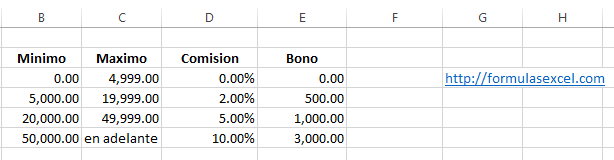
En esa imagen observamos los rangos de ventas con su respectivo porcentaje de comisión y bono, la función SI anidada deberá comparar el importe de ventas de cada vendedor con esa tabla y en su caso devolver el porcentaje y bono que le corresponda.
Dejo el link de descarga al final de este post
La formula para obtener la comisión.
=SI($C10>=$B$6,$D$6,SI($C10>=$B$5,$D$5,SI($C10>=$B$4,$D$4,$D$3)))*C10
Esa formula simplemente va comparando la cantidad mínima en la tabla de comisiones con el importe de ventas, si es mayor o igual devolverá el porcentaje que esta en esa fila donde coincide y lo multiplica por el importe de ventas.
Es importante tomar en cuenta que se debe comparar a partir del valor mas grande en la tabla de criterios de comisión, esto porque el operador de comparación es >= , si iniciáramos comparando con el importe de 0.00 de ventas en la tabla, la formula siempre daría 0.00 porque todos los importes de venta serán 0.00 o mas. Así que siempre se cumplirá esa condición, lo cual no seria correcto para lo que estamos buscando. Ademas eso coincide con el hecho de que las formulas se evalúan de izquierda a derecha y devuelve el valor cuando la primera condición se cumple, al iniciar a comprara el mayor valor se elimina el problema de evaluar el cero en la tabla y se deja para el final.
La formula Para obtener el bono.
=SI($C10>=$B$6,$E$6,SI($C10>=$B$5,$E$5,SI($C10>=$B$4,$E$4,$E$3)))
Esta formula es prácticamente igual a la anterior, con la única diferencia que aquí no se multiplica por el importe de ventas.
El resultado de la función si anidada.
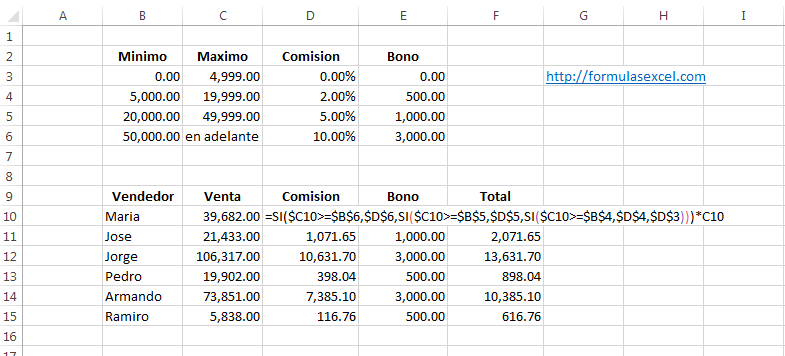
En la imagen se puede ver el resultado al aplicar la formula, la misma se aplica para el bono, solo que no se multiplica por el importe de ventas, solo devuelve el bono que le corresponde según la tabla
Cabe mencionar que este mismo ejercicio también se puede hacer con la función BUSCARV, de hecho es mas sencillo, pero igual hay muchos casos donde el uso de la función SI anidada es la mejor opción.
Descargar Ejemplo Función SI Anidada en Excel
Espero que les sea de gran ayuda, nos vemos en la próxima.
Monica Perez dice
Agradezco su atención al compartir sus conocimientos graciassssssssssss
han resultado muy prácticos
Cesar MR dice
Una función, disponible ya en 2019 y 365, simplifica notablemente el SI anidado.
Es la función SI.CONJUNTO
https://support.office.com/es-es/article/si-conjunto-funci%C3%B3n-si-conjunto-36329a26-37b2-467c-972b-4a39bd951d45
Os animo a buscar información sobre ella y, si os es posible, utilizarla.
Un saludo
César!
Armando Gutierrez dice
MUY BUENO
Ernesto Segovia dice
Consejos muy útiles. Muchas gracias.
josé dice
Excelente explicacion, gracias
Javier farias dice
Excelente muestra en el manejo de la función si aplicable 100%
CP dice
todo esta muy completo, soy contadora y tus ejercicios me han sido de gran ayuda sigue asi
saludos
FRANCISCO dice
=SI(C20>=3;”OBESIDAD MÓRBIDA”;SI(Y(C20>=2;C20=1;C20=-1;C20=-1;C20<=-1,9);"BAJO PESO";"DESNUTRICIÓN")))))
Introduzco la formula anterior la celda c20 es 1,9, la cual me arroja DESNUTRICIÓN siendo que debería arrojar SOBREPESO
Agradezco su ayuda saludos
Nolberto Lopez dice
Saludos Francisco.
No hay forma de que el resultado sea “SOBREPESO” puesto que en ninguna de las condiciones se plantea como resultado “SOBREPESO”
Por otro lado, las pruebas lógicas de Y tienen que ser todas verdaderas para que devuelva verdadero, en su ejemplo siempre sera falso, esto porque en su ejemplo no tienen sentido, C20 nunca sera >=2 y al mismo tiempo =1
Danilo dice
Excelente ejercicio.
Gracias por compartirlo
SALUDOS!!!!
Danilo
Jaime dice
Excelente ayuda cada vez que nos entregas ejercicios,
gracias